Si vous avez reçu une invitation par courriel pour confirmer votre plage horaire d’entrevue, veuillez vous connecter à votre portail ATLAS à l’adresse suivante : atlas.workland.com
Veuillez vous assurer d’utiliser la même adresse courriel que celle utilisée lors de la soumission de votre candidature.
Une fois connecté, rendez-vous dans la section Mes entrevues.
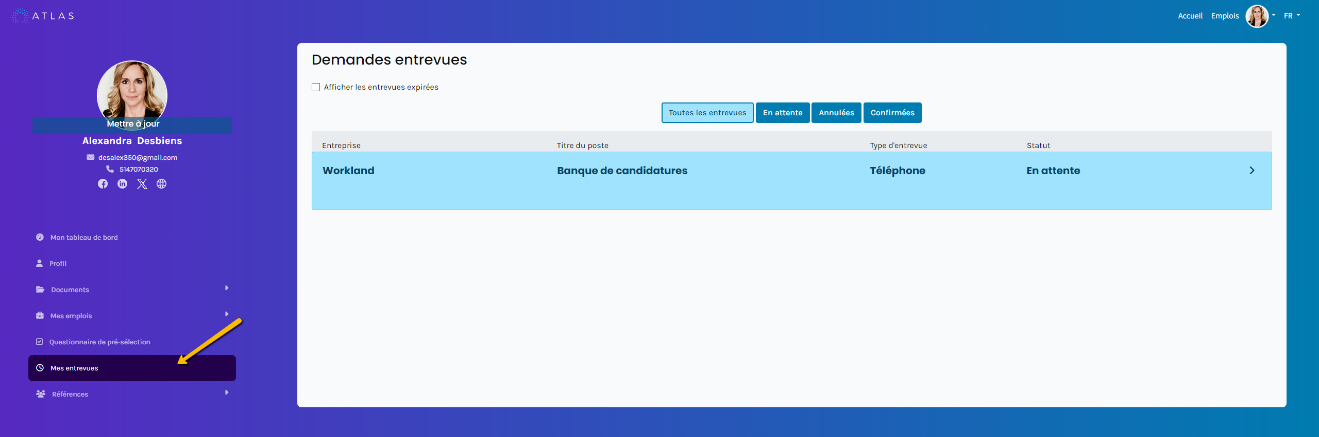
Vous verrez la liste de vos entrevues en attente. Sélectionnez l’entrevue concernée.
Il peut y avoir une ou plusieurs plages horaires proposées : choisissez celle qui vous convient le mieux, puis cliquez sur Accepter.
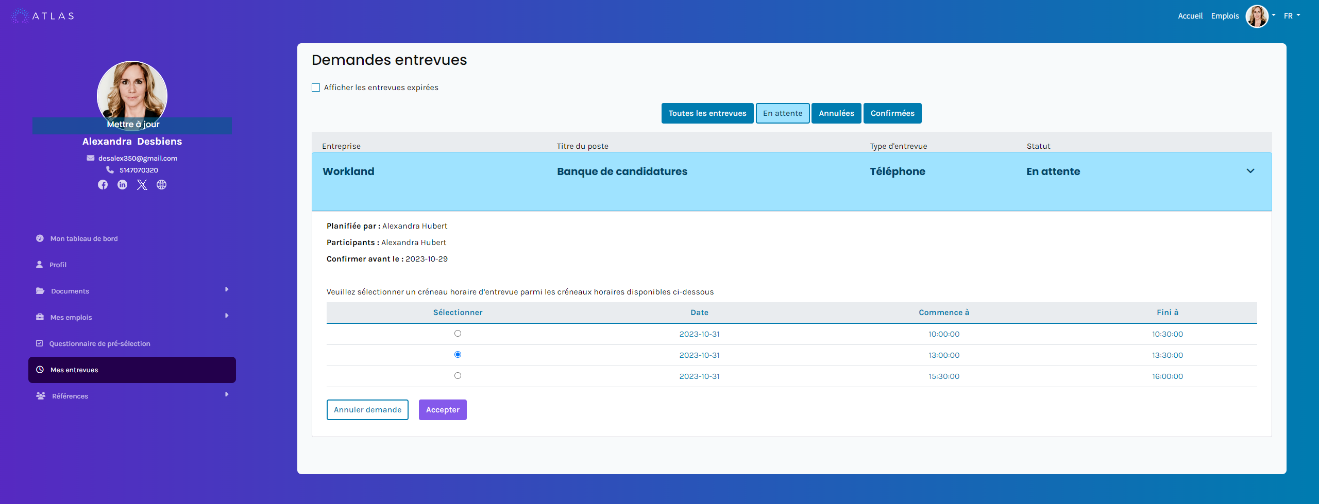
Une fois la plage horaire acceptée, vous pouvez cliquer à nouveau sur l’entrevue confirmée pour :
Consulter les détails de l’entrevue;
Ajouter l’événement à votre calendrier.
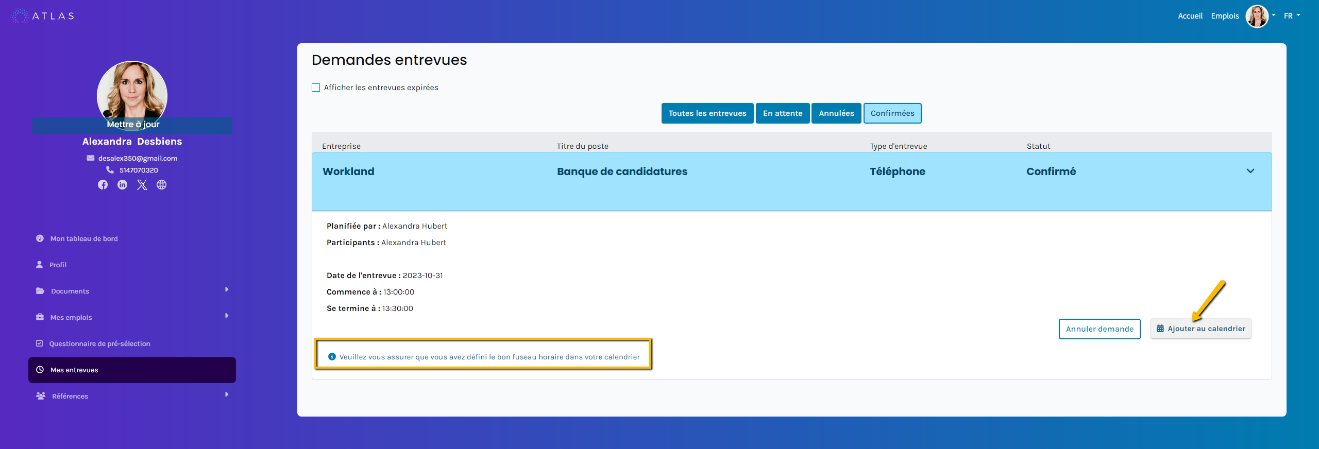
- Important – Fuseau horaire
Assurez-vous que votre calendrier est configuré avec le bon fuseau horaire.
Par exemple, si votre entrevue est confirmée à 13 h, mais que l’événement ajouté à votre calendrier affiche une autre heure, cela signifie que votre fuseau horaire n’est pas correctement configuré. - Entrevue sur Microsoft Teams
Si l’employeur vous envoie une invitation Teams, une icône Microsoft Teams apparaîtra dans les détails de l’entrevue. Vous pourrez cliquer sur cette icône pour vous joindre à l’entrevue à l’heure prévue. - Annuler une entrevue
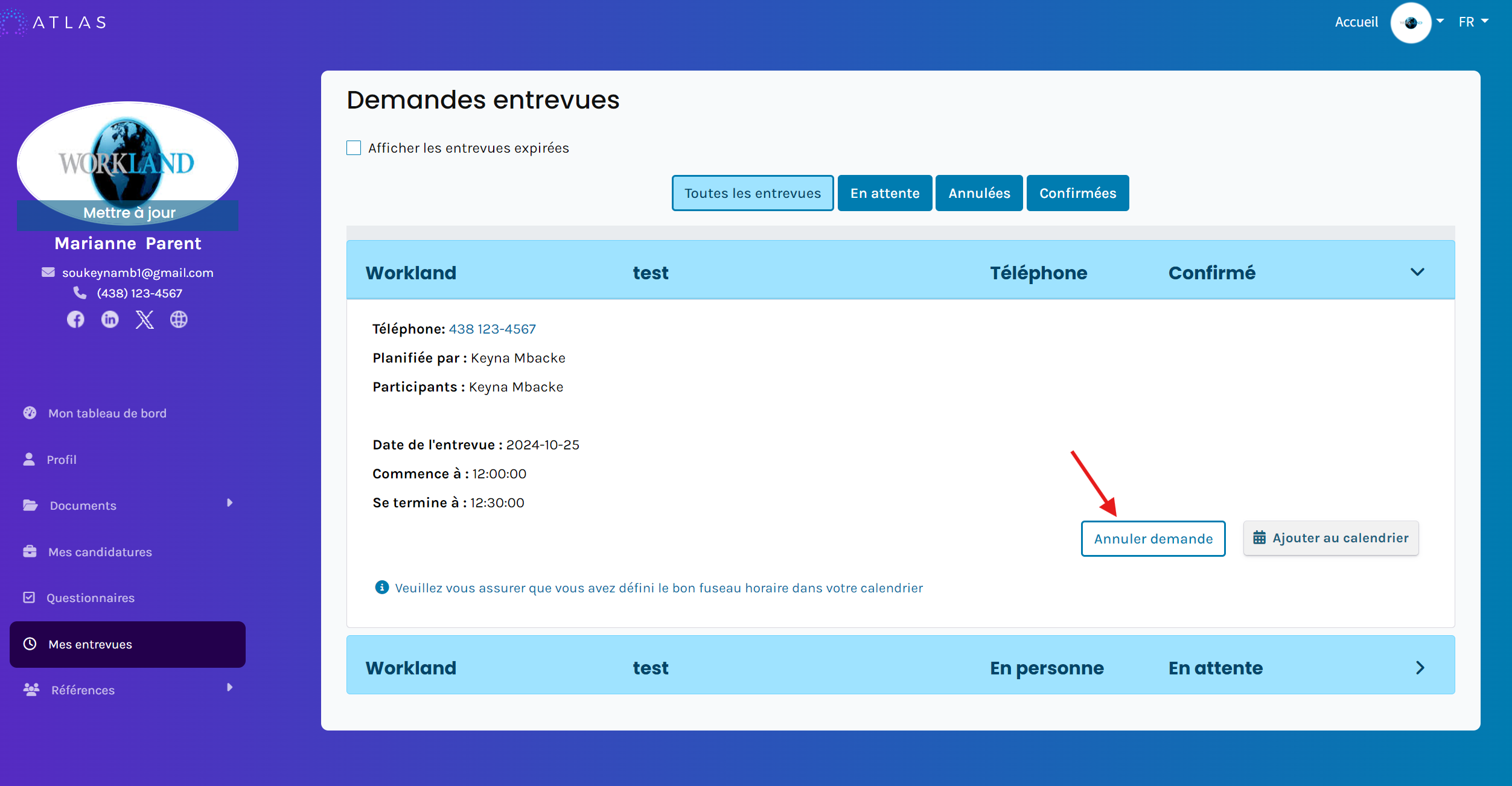
Si vous souhaitez annuler votre entrevue, sélectionnez l’entrevue concernée, puis cliquez sur Annuler la demande.
Questions Fréquemment Posées :
Q: Je n'arrive pas à me connecter à mon portail candidat
R: Des liens sont disponibles sur notre page d'accueil, atlas.workland.com, pour activer votre compte ou modifier votre mot de passe. Si vous avez encore des difficultés, vous pouvez vous référer à d'autres articles disponibles ou contacter support@workland.com
Q: Je ne vois pas la demande d'entrevue qu'on m'a envoyée.
R: Assurez-vous de vous connecter avec le même courriel que celui utilisé pour postuler.
Q: Puis-je modifier ma plage horaire après l’avoir acceptée ?
R: Non, il n'est pas possible de modifier son choix une fois accepté. Vous pouvez contacter l'employeur au besoin si vous avez un changement de dernière minute.
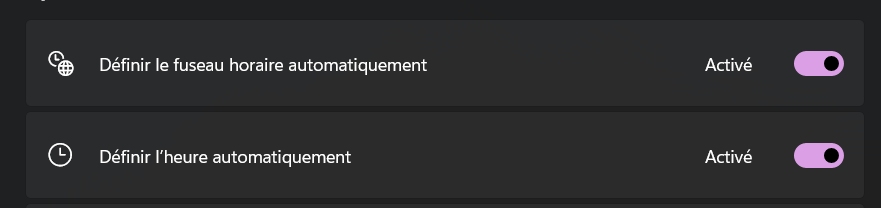
Q: Comment vérifier ou corriger le fuseau horaire de mon calendrier ?
R: Assurez-vous de vérifier que la fonctionnalité d'automatisation du fuseau horaire est activée. Il est possible que si vous réglez le fuseau manuellement, les plages horaires ne soient pas exactes.
Cet article a-t-il été utile ?
C'est super !
Merci pour votre commentaire
Désolé ! Nous n'avons pas pu vous être utile
Merci pour votre commentaire
Commentaires envoyés
Nous apprécions vos efforts et nous allons corriger l'article